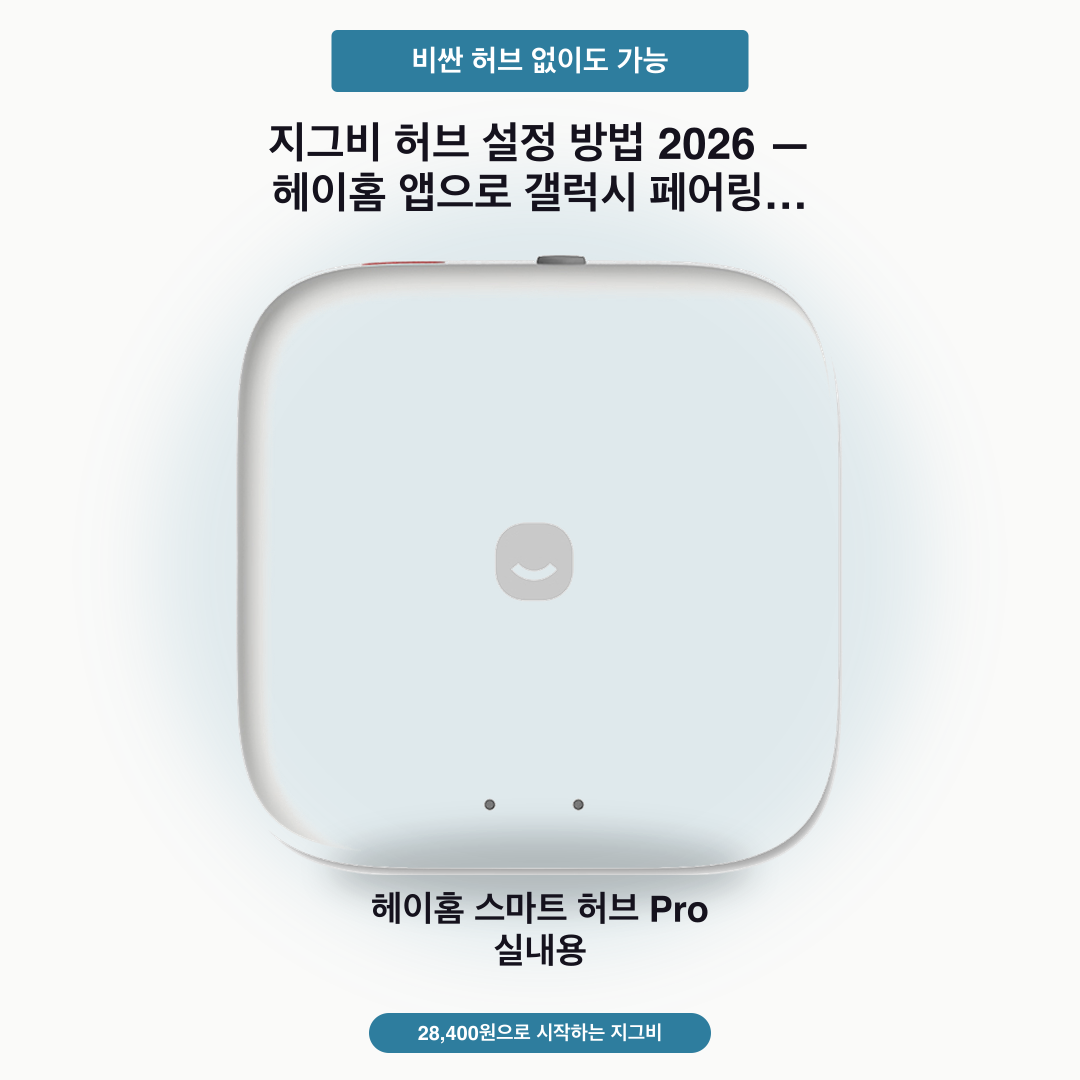
핵심 요약
- 결론: 지그비 기기는 스마트싱스 같은 고가 허브가 아니어도, 헤이홈 스마트 허브 Pro처럼 전용 앱 기반 보급형 허브만 있으면 전원 연결→권한 허용→리셋→페어링 4단계로 연결된다.
- 추천 대상: 갤럭시(안드로이드) 폰으로 지그비 센서·스위치·플러그를 처음 설정하는 사람, 허브 없이는 지그비 기기를 못 쓴다고 오해하고 있던 사람.
- 주의할 점: 허브는 반드시 2.4GHz 와이파이에 물려야 하고, 갤럭시에서는 위치·블루투스·카메라 권한을 모두 허용해야 기기 검색이 정상 작동한다.
지그비(Zigbee) 기기를 사면 “스마트싱스 허브 같은 비싼 장비부터 사야 한다”는 말을 먼저 듣는 경우가 많다. 하지만 실제로는 헤이홈 스마트 허브 Pro처럼 가격 부담이 적은 보급형 지그비 허브와 전용 앱만으로도 충분하다. 이 글은 허브 전원 연결→앱 권한 허용→기기 리셋→페어링까지, 갤럭시(안드로이드)에서 실제로 뜨는 화면 명칭을 기준으로 순서를 정리했다.
|
이 글에서 다루는 내용 1. 지그비 기기는 왜 ‘허브’ 없이는 연결이 안 되나요? 2. 지그비 허브 설정 전에 무엇을 준비해야 하나요? 3. 갤럭시에서 지그비 허브는 어떤 순서로 설정하나요? 4. 지그비 기기가 연결이 안 될 때는 어떻게 확인하나요? 5. 자주 묻는 질문 |
지그비 기기는 왜 ‘허브’ 없이는 연결이 안 되나요?
지그비는 블루투스·와이파이와 다른 별도의 근거리 무선 통신 규격이라, 일반 스마트폰에는 지그비 신호를 주고받는 칩이 내장돼 있지 않다. 그래서 지그비 기기와 스마트폰 앱 사이를 중계하는 ‘허브(게이트웨이)’가 반드시 필요하다.
지그비는 2.4GHz ISM 대역을 쓰며 서브-GHz 대역도 함께 지원하는 근거리 무선 통신 표준이다. 그래서 여러 브랜드 제품을 묶어 스마트홈을 구축하려면 허브가 있어야 한다는 설명이 널리 퍼져 있고, 많은 사람이 이를 ‘삼성 스마트싱스 허브’로만 좁게 이해한다.
하지만 삼성 스마트싱스 허브가 Wi-Fi·Zigbee·Z-wave·Thread·Matter 통신을 모두 지원하는 것과 별개로, 지그비 기기 입장에서는 ‘지그비 신호를 받아 인터넷으로 넘겨주는 장비 + 그 장비를 조작하는 앱’만 있으면 충분하다. 헤이홈·Tuya 계열 허브도 같은 원리로 동작하며, 헤이홈 Zigbee 제품은 최대 128대까지 하나의 허브에 연결할 수 있다. 브랜드가 달라도 ‘허브 역할 + 전용 앱’이라는 구조 자체는 동일하다.
지그비 허브 설정 전에 무엇을 준비해야 하나요?
허브 기기, 전용 앱, 2.4GHz 와이파이, 호환 스마트폰, 연결할 지그비 기기 다섯 가지만 미리 챙기면 된다. 아래 표로 정리했다.
| 구성 요소 | 내용 |
|---|---|
| 허브 기기 | 헤이홈 스마트 허브 Pro(지그비 기기 다수 연결 가능) 등 지그비 지원 허브 |
| 전용 앱 | 헤이홈(Hejhome) — Android/iOS 지원, GOQUAL 개발 |
| 네트워크 | 2.4GHz 와이파이 필수(5GHz 전용 공유기는 2.4G 대역 별도 활성화 필요) |
| 스마트폰 | 갤럭시 등 안드로이드 또는 iOS 15 이상(앱 요구 버전 기준) |
| 연결 대상 기기 | 지그비 규격 센서·스위치·플러그 등 해당 허브와 호환되는 제품 |
참고로 헤이홈 앱은 조명·전원·보안·센서 등 다양한 스마트 제품을 하나의 앱으로 관리하고, 여러 AI스피커와 연동해 음성으로도 제어할 수 있다.
갤럭시에서 지그비 허브는 어떤 순서로 설정하나요?
전원 연결→앱 설치→권한 허용→허브 등록→와이파이 확인→기기 리셋→페어링 순으로 진행하면 된다. 단계별 화면 조작은 아래와 같다.
1단계. 허브 전원 연결 및 앱 설치
허브에 전원 어댑터를 꽂아 LED가 켜지는지 확인한 뒤, 구글 플레이·앱스토어에서 ‘헤이홈(Hejhome)’ 앱을 내려받아 계정을 만든다.
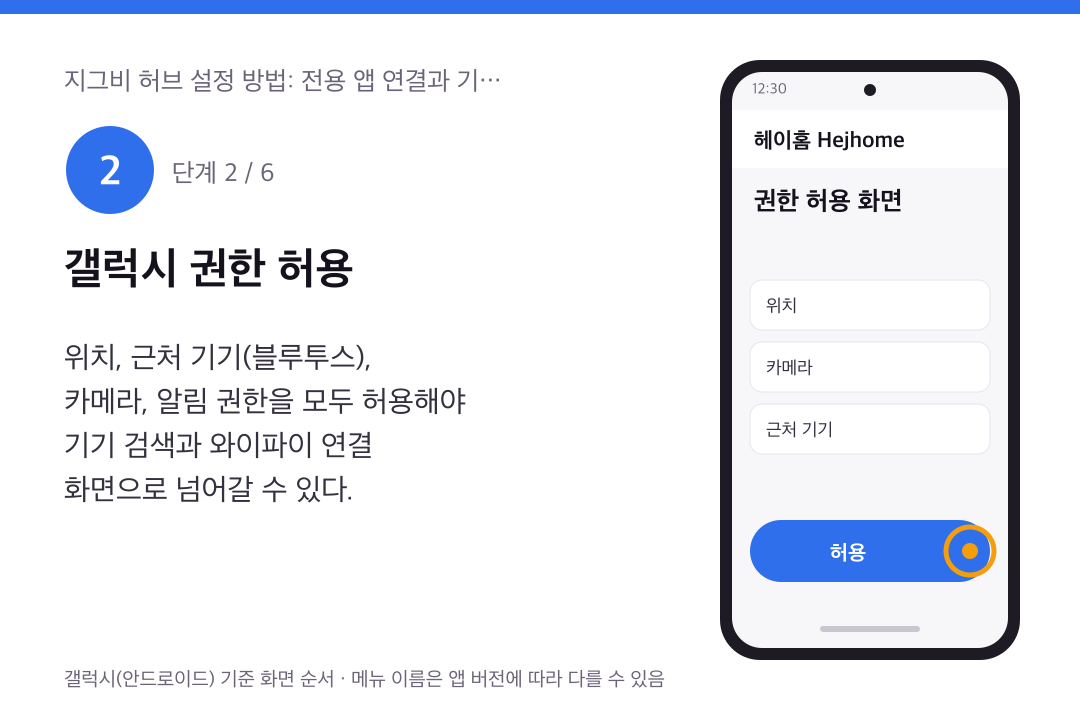
2단계. 갤럭시에서 앱 권한 허용하기
앱을 처음 실행하면 권한 요청 창이 뜬다. 앱이 안내하는 선택적 접근권한에는 위치(기기 추가 시 주변 와이파이 검색), 카메라(QR 코드 인식), 로컬 네트워크, 블루투스 등이 포함되며, 이 권한을 허용하지 않으면 허브나 기기를 검색하는 단계에서 막힐 수 있다. 갤럭시에서는 위치·근처 기기(블루투스)·카메라·알림 권한 창이 순서대로 뜨면 모두 허용한다.
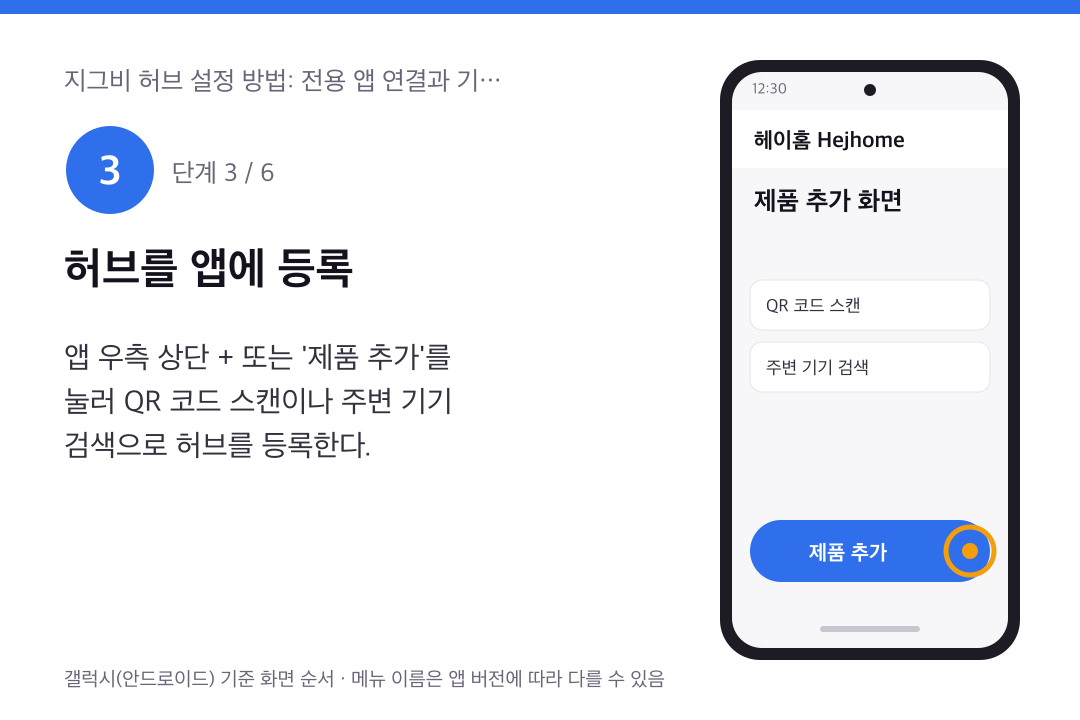
3단계. 허브를 앱에 등록하기
스마트홈 앱들은 보통 우측 상단 ‘+’ 또는 ‘제품 추가’를 눌러 기기를 등록한다. QR코드 스캔이나 주변 검색을 통해 제품을 앱에 등록할 수 있으며, 헤이홈 앱도 같은 방식으로 허브를 먼저 추가한다. 화면 안내에 따라 허브 LED 상태를 확인하면서 진행하면 된다.
4단계. 2.4GHz 와이파이 연결 확인
2.4G 와이파이의 상태를 먼저 확인하고, 휴대폰으로 2.4G 와이파이를 연결해 잘 작동하는지 점검한 뒤 허브를 같은 와이파이에 연결한다. 공유기가 5GHz만 잡힌다면 공유기 설정에서 2.4GHz 대역을 별도로 켜야 한다.
5단계. 지그비 기기 리셋(초기화)
허브에 새 지그비 기기를 물릴 때는 기기부터 초기화해 페어링 모드로 바꿔야 한다. 제품마다 차이는 있지만 리셋 버튼을 5~10초가량 눌러 LED가 깜빡일 때까지 대기하거나, 리셋 버튼을 5초 이상 눌러 알림음이 난 뒤 LED가 빠르게 깜빡이는지 확인하는 방식이 일반적이다. 정확한 초 수와 리셋 버튼 위치는 기기마다 다르므로 제품 설명서를 먼저 확인하는 것이 안전하다.
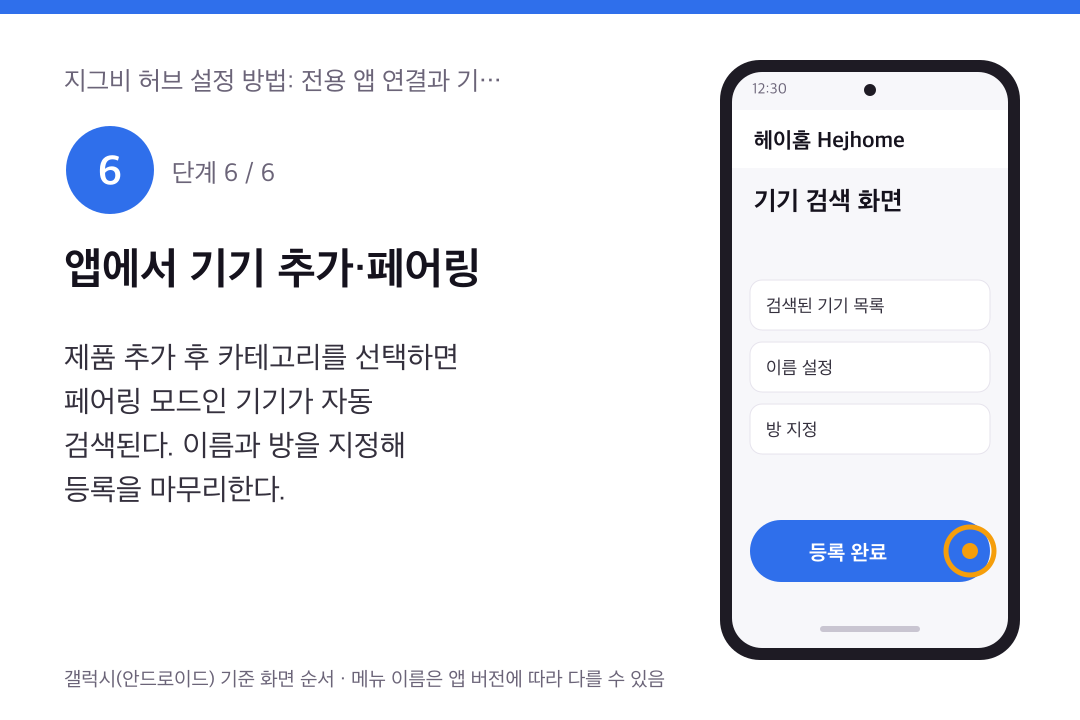
6단계. 앱에서 기기 추가 및 페어링
헤이홈 앱에서 다시 ‘제품 추가’를 눌러 기기 카테고리를 선택하면, 페어링 모드로 들어간 지그비 기기가 자동으로 검색된다. 목록에서 기기를 선택해 등록을 마치고 이름과 사용할 방을 지정한다. 비슷한 구조의 다른 허브 앱에서도 주변 기기 검색을 실행하면 허브 LED가 반짝이며 페어링 모드로 들어가고, 스마트폰이 가까이 있는 호환 제품을 찾는 방식을 쓴다.
지그비 기기가 연결이 안 될 때는 어떻게 확인하나요?
‘오프라인’ 표시가 뜨면 전원·콘센트·2.4G 와이파이 상태를 순서대로 점검하고, 그래도 안 되면 전원 케이블을 바꾸거나 기존 등록 정보를 지우고 다시 등록하는 방법이 효과적이다.
- 기기가 ‘오프라인’으로 표시된다면 기기 전원이 들어와 있는지, 콘센트 전원이 잘 연결됐는지, 2.4G 와이파이 상태가 정상인지 순서대로 점검한다.
- 리셋 버튼을 눌러도 LED 반응이 없다면 전원 자체에 문제가 있을 수 있으니 전원 케이블·어댑터를 교체해 본다.
- 공유기를 바꾸거나 비밀번호를 변경한 뒤 연결이 끊겼다면, 기존에 등록된 기기를 앱에서 삭제하고 새로 등록하는 편이 빠르다.
- 허브 자체가 멀티허브·보안 모드 같은 고급 기능을 지원하는 경우도 있는데, 이런 설정은 보통 허브 카드 선택 후 ‘더 보기 → 설정’ 메뉴에서 바꿀 수 있다.
자주 묻는 질문
지그비 허브 설정과 관련해 자주 나오는 질문을 정리했다.
Q. 지그비 기기를 쓰려면 꼭 스마트싱스 허브가 있어야 하나요?
A. 아니다. 지그비는 스마트폰이 직접 통신하지 못해 반드시 허브를 거쳐야 하지만, 삼성 스마트싱스 허브가 아니어도 헤이홈 같은 전용 앱 기반 보급형 허브로 동일하게 연결할 수 있다.
Q. 지그비 허브는 와이파이를 아무거나 연결해도 되나요?
A. 아니다. 허브는 2.4GHz 와이파이에 연결해야 하며, 공유기가 5GHz 전용이라면 설정에서 2.4G 대역을 별도로 켜야 허브와 기기가 정상적으로 연결된다.
Q. 갤럭시에서 지그비 앱 설치 후 기기 검색이 안 되는 이유는 무엇인가요?
A. 앱 최초 실행 시 위치·블루투스(근처 기기)·카메라 권한을 모두 허용하지 않으면 기기 검색 단계에서 막힐 수 있다. 권한 요청 창이 뜨면 순서대로 모두 허용해야 한다.
Q. 지그비 기기가 '오프라인'으로 표시될 때는 어떻게 해야 하나요?
A. 기기 전원이 들어와 있는지, 콘센트 연결이 정상인지, 2.4G 와이파이 상태가 정상인지 순서대로 점검한다. 리셋 버튼을 눌러도 LED 반응이 없으면 전원 케이블이나 어댑터를 교체해 본다.
Q. 공유기를 바꾼 뒤 기존에 연결했던 지그비 기기가 끊기면 어떻게 하나요?
A. 공유기 교체나 비밀번호 변경 후 연결이 끊겼다면, 기존에 등록된 기기를 앱에서 삭제하고 새로 등록하는 방법이 가장 빠르게 복구된다.
참고 자료
- Zigbee – Wikipedia — Wikipedia
- SmartThings Hub – 나무위키 — 나무위키
- Works With SmartThings – 나무위키 — 나무위키
- 스마트싱스 입문 어렵지 않아요! 스마트싱스 허브 등록 및 기기 연동 방법 — Samsung Members
- 스마트 허브 Pro – 헤이홈 — 헤이홈(hej.life)
- 헤이홈 사용 방법 : 기본 가이드 — 원루프 파트너 센터
- 헤이홈 리모컨 허브 연결 안됨? 인터넷 바꿨다면 ‘허브 초기화’부터! — simple-life6.com
- 답변드립니다. 상품 Q&A – 헤이홈 — 헤이홈(hej.life)
- [헤이홈 스마트 홈카메라] 리셋이 되지 않아요 — LG전자 고객지원
- 헤이홈 Hejhome 앱 – App Store — Apple App Store
- 헤이홈 Hejhome – Google Play 앱 — Google Play