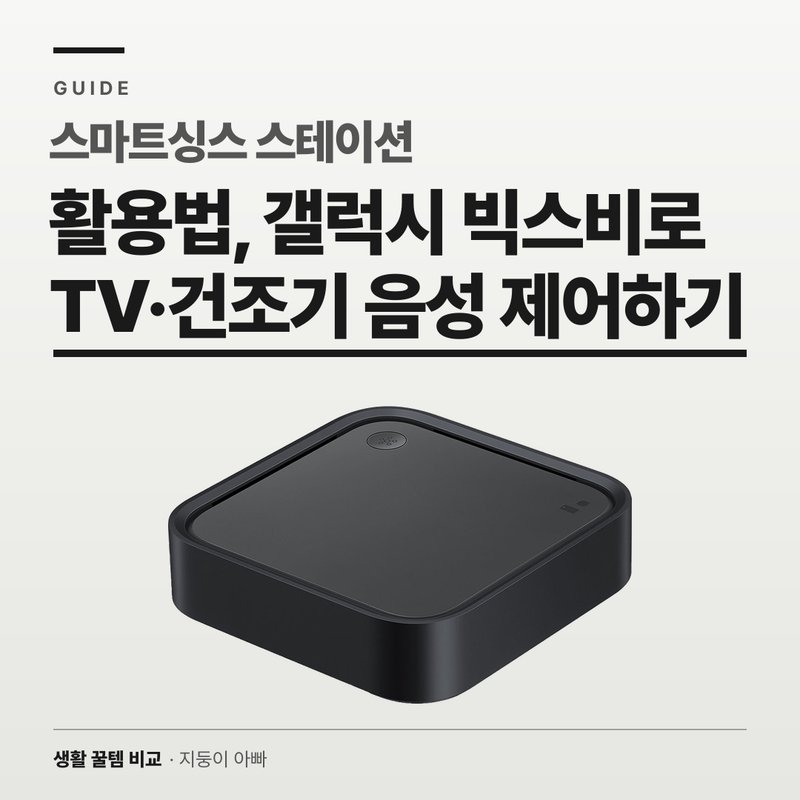
갤럭시 폰과 삼성 TV·건조기가 같은 계정으로 묶여 있다면, 전용 스피커 없이도 빅스비 한마디로 거실 가전을 조작할 수 있다. 이 글은 스마트싱스 스테이션을 중심으로 TV·건조기를 등록하고, 빅스비 음성 명령과 버튼 루틴까지 연결하는 과정을 단계별로 정리했다.
삼성전자 스마트 싱스 스테이션 스마트 홈 허브 고속 무선 충전기
작성 시점 가격 38,900원
(가격·재고는 변동될 수 있어요)
|
이 글에서 다루는 내용 1. 핵심 요약 2. 스마트싱스 스테이션과 빅스비로 TV·건조기를 음성 제어할 수 있나요? 3. 스마트싱스 음성 제어, 준비물과 호환 조건은 무엇인가요? 4. 스마트싱스 앱에 삼성 TV·건조기는 어떻게 등록하나요? 5. 빅스비 음성 명령으로 TV·건조기는 어떻게 조작하나요? 6. 스테이션 버튼으로 루틴을 한 번에 실행하려면 어떻게 하나요? 7. 건조 완료 알림은 어떻게 받나요? 8. 와이파이 건조기, 고르는 순서는 어떻게 되나요? |
핵심 요약
- 결론: 삼성 TV·건조기·갤럭시 폰을 같은 삼성 계정으로 등록하면, 스피커 구매 없이 빅스비 음성 명령과 스마트싱스 스테이션 버튼만으로 전원·볼륨·루틴을 조작할 수 있다.
- 추천 대상: 삼성 TV와 갤럭시 폰, 삼성 와이파이 건조기를 함께 쓰는 가정, 버튼 하나로 루틴을 실행하고 싶은 1인 가구·자취 환경.
- 주의할 점: 건조기는 2.4GHz 와이파이만 지원하고, 일부 구형 TV(2017년 M5500 이상·2018년 N5500 이하 모델)는 모바일 전원 켜기를 지원하지 않으며 28일 미사용 시 연결이 끊길 수 있다.
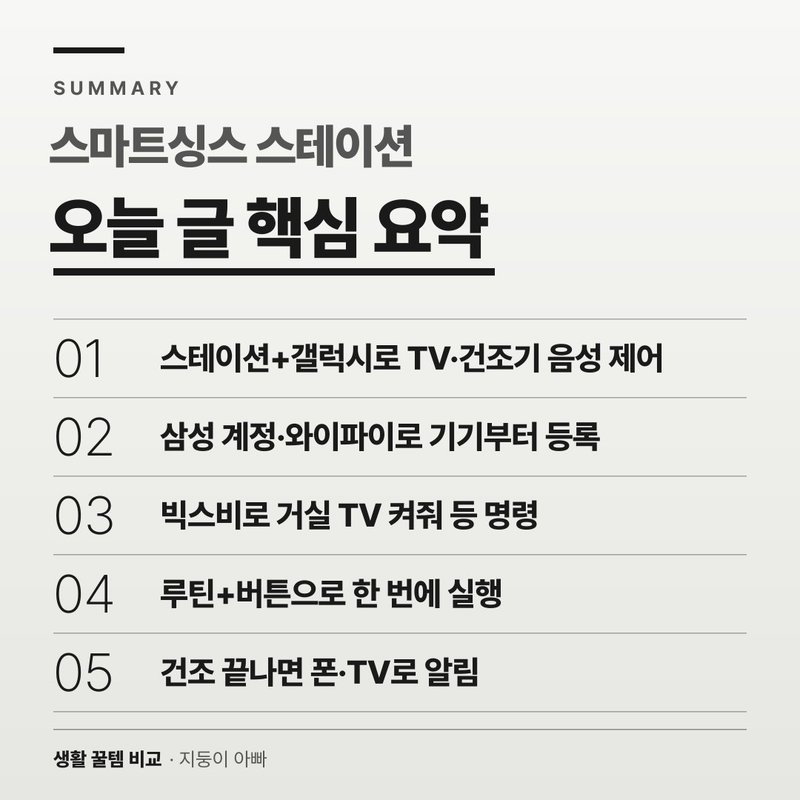
▲ 오늘 글 핵심 요약
스마트싱스 스테이션과 빅스비로 TV·건조기를 음성 제어할 수 있나요?
가능하다. 스마트싱스 스테이션은 지그비·매터 허브이자 무선 충전기 역할을 겸하는 기기이고, TV·건조기를 같은 삼성 계정으로 스마트싱스 앱에 등록해두면 갤럭시 폰의 빅스비가 기기 이름을 그대로 인식해 전원·볼륨·모드를 조작한다.
즉 음성 제어가 되는 핵심 조건은 별도 스피커가 아니라 ‘같은 삼성 계정으로 묶인 기기 목록’이다. 스테이션은 여기에 지그비 확장과 물리 버튼 루틴 기능을 더해주는 역할을 한다. 지그비 플러그를 스테이션에 붙여 쓰는 방법은 별도 글에서 다룬 적이 있고, 이번 글은 같은 스테이션을 음성 제어의 허브로 쓰는 쪽에 초점을 맞췄다.
스마트싱스 음성 제어, 준비물과 호환 조건은 무엇인가요?
삼성 TV·건조기와 갤럭시 폰이 모두 같은 삼성 계정으로 로그인돼 있어야 하고, TV와 폰은 같은 집 와이파이에 연결돼야 한다. 건조기는 2.4GHz 대역만 지원하므로 공유기 설정을 미리 확인하는 게 좋다.
- 삼성 TV·건조기, 갤럭시 폰 모두 같은 삼성 계정으로 로그인
- TV와 폰이 같은 집 와이파이에 연결
- 건조기는 2.4GHz 와이파이 공유기 필요
- 스마트싱스 앱 최신 버전 설치
모델·연식에 따라 메뉴 이름과 지원 범위가 조금씩 다를 수 있다. 버튼 루틴이나 지그비 기기 확장까지 쓸 계획이라면 삼성 스마트싱스 스테이션을 추가로 준비해두면 설정이 수월하다.
스마트싱스 앱에 삼성 TV·건조기는 어떻게 등록하나요?
삼성 TV 등록 순서
스마트싱스 앱 ‘기기’ 탭의 추가 아이콘을 누르고 삼성 기기를 선택한 뒤, 화면에 뜨는 PIN 번호를 폰에 입력하면 몇 단계 만에 TV 등록이 끝난다. TV 전원은 등록 전에 미리 켜둬야 검색된다.
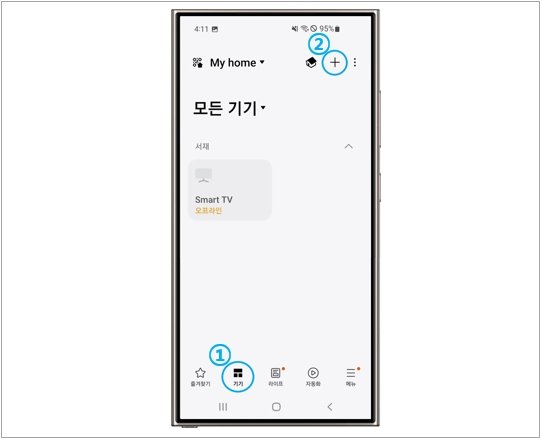
▲ TV 등록 ① 기기 탭 → 추가(+) (출처: 삼성전자서비스 고객지원)
‘기기’ 탭에서 추가(+) 아이콘을 누른다.
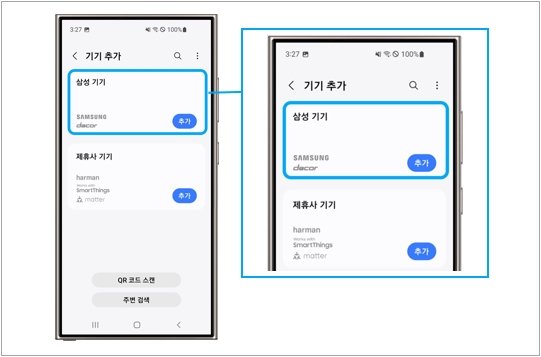
▲ TV 등록 ② 삼성 기기 ‘추가’ (출처: 삼성전자서비스 고객지원)
삼성 기기 쪽의 ‘추가’ 버튼을 선택한다.
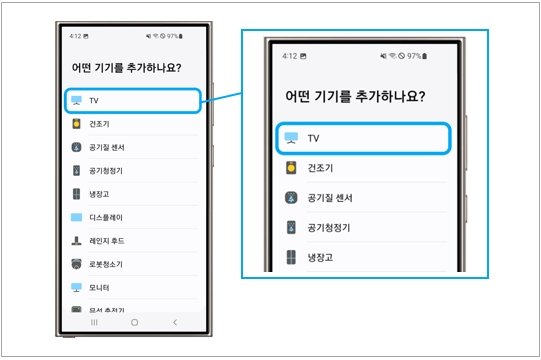
▲ TV 등록 ③ 목록에서 TV 고르기 (출처: 삼성전자서비스 고객지원)
전원이 켜진 상태의 TV를 목록에서 찾아 고른다.
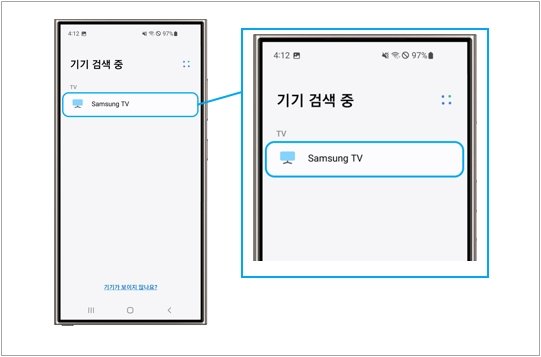
▲ TV 등록 ④ 추가할 TV 선택 (출처: 삼성전자서비스 고객지원)
검색된 TV 중 등록할 기기를 선택한다.
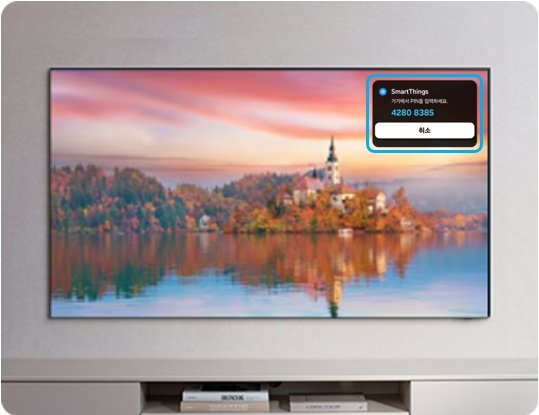
▲ TV 등록 ⑤ TV 화면의 PIN 확인 (출처: 삼성전자서비스 고객지원)
TV 화면에 표시되는 PIN 번호를 확인한다.
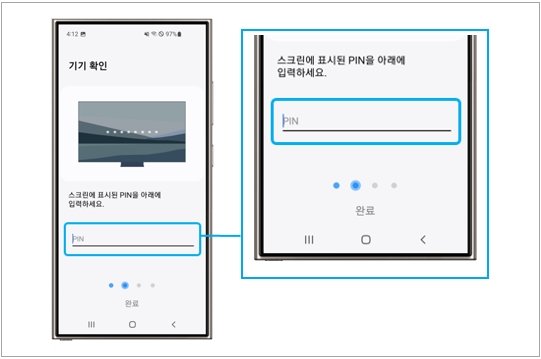
▲ TV 등록 ⑥ 휴대폰에 PIN 입력 → 완료 (출처: 삼성전자서비스 고객지원)
휴대폰에 같은 PIN 번호를 입력하고 ‘완료’를 누른다.
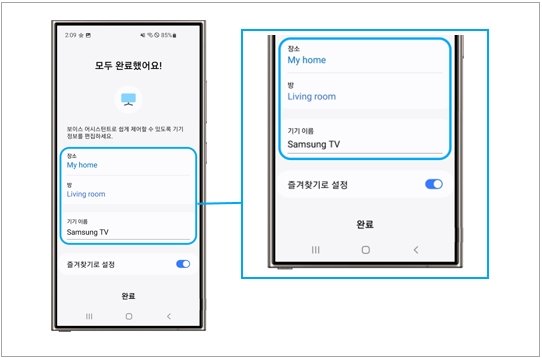
▲ TV 등록 ⑦ 장소·방 고르고 완료 (출처: 삼성전자서비스 고객지원)
장소와 방을 지정하고 ‘완료’를 누르면 TV 등록이 마무리된다.
꺼져 있는 TV를 폰으로 켜고 싶다면 TV의 설정 → 일반 → 네트워크 → 전문가 설정에서 ‘모바일로 전원 켜기’ 항목을 미리 켜둬야 한다. 다만 2017년 M5500 이상, 2018년 N5500 이하에 해당하는 일부 모델은 이 기능 자체를 지원하지 않고, 28일 동안 TV를 쓰지 않으면 연결이 끊길 수 있다는 점도 참고할 부분이다.
삼성 건조기 등록 순서
건조기는 앱에서 모델명으로 스마트싱스 지원 여부를 먼저 확인하고, QR 코드가 있으면 스캔으로, 없으면 ‘기기 추가’로 등록한다. 건조기 위치의 와이파이 신호(안테나 3칸 권장)와 2.4GHz 대역 여부를 미리 점검하는 게 등록 실패를 줄이는 방법이다.
휴대폰을 공유기 와이파이에 연결하고 건조기 전원을 켠 상태에서 진행한다(안드로이드 기준이며, 앱 버전·모델에 따라 화면 구성이 다를 수 있다).
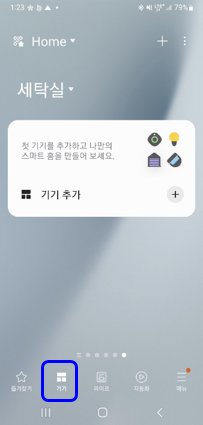
▲ 건조기 ① 기기 메뉴 선택 (출처: 삼성전자서비스 고객지원)
스마트싱스 앱에서 ‘기기’ 메뉴를 선택한다.
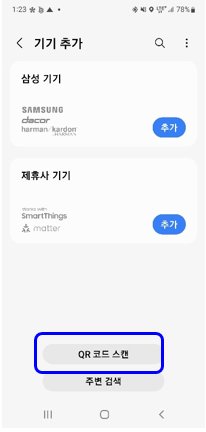
▲ 건조기 ② 추가(+) → QR 코드 스캔 (출처: 삼성전자서비스 고객지원)
추가(+) 버튼을 누르고 ‘QR 코드 스캔’을 고른다.
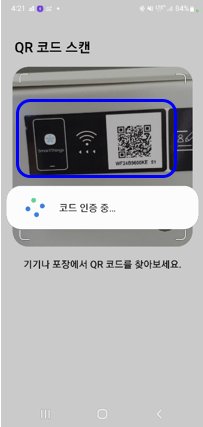
▲ 건조기 ③ 건조기 앞면 QR 코드 스캔 (출처: 삼성전자서비스 고객지원)
건조기 앞면 오른쪽에 붙어 있는 스마트싱스 연결용 QR 코드를 스캔한다.
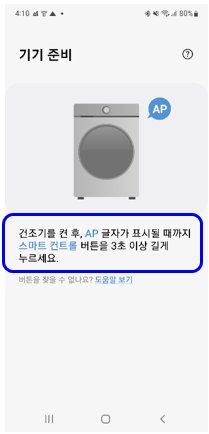
▲ 건조기 ④ 스마트컨트롤 버튼 3초 → AP 표시 (출처: 삼성전자서비스 고객지원)
건조기 화면에 ‘AP’ 표시가 뜰 때까지 스마트컨트롤 버튼을 3초 이상 눌러준다. 버튼 위치는 모델마다 다를 수 있다.
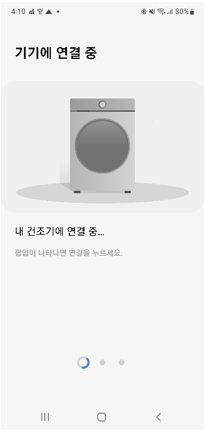
▲ 건조기 ⑤ 제품에 연결 (출처: 삼성전자서비스 고객지원)
기기 선택 화면에서 건조기를 고르고, 연결 팝업이 뜨면 ‘연결’을 누른다.
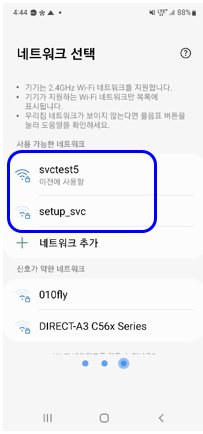
▲ 건조기 ⑥ 집 Wi-Fi(2.4GHz) 공유기 연결 (출처: 삼성전자서비스 고객지원)
건조기가 사용할 집 와이파이 공유기를 선택하고 비밀번호를 입력한다. 반드시 2.4GHz 대역을 골라야 한다.
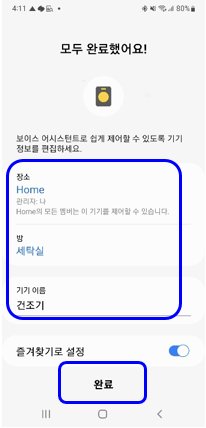
▲ 건조기 ⑦ 장소·방·기기 이름 확인 후 완료 (출처: 삼성전자서비스 고객지원)
삼성 계정에 등록되면 장소·방·기기 이름을 확인한 뒤 ‘완료’를 누른다.
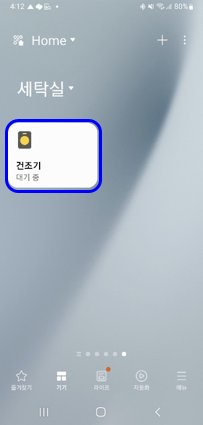
▲ 건조기 ⑧ 기기 추가 완료 (출처: 삼성전자서비스 고객지원)
기기 목록에 건조기가 나타나면 등록이 끝난 것이다.
빅스비 음성 명령으로 TV·건조기는 어떻게 조작하나요?
TV 리모컨의 마이크 버튼을 누른 채 “볼륨 20으로 바꿔줘”, “HDMI 1번 보여줘”처럼 말하고 손을 떼면 된다. TV가 인터넷에 연결돼 있고 삼성 계정으로 로그인돼 있어야 명령이 실행된다.
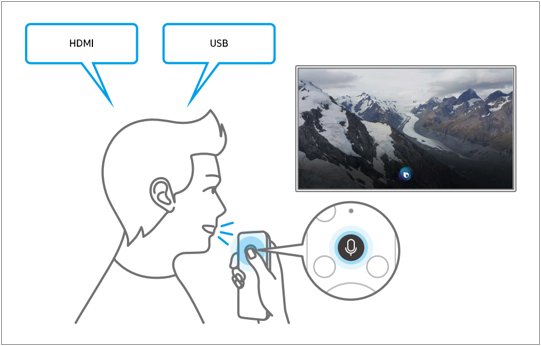
▲ TV 리모컨 마이크 버튼으로 빅스비 (출처: 삼성전자서비스 고객지원)
“하이 빅스비”로 호출해 쓰고 싶다면 TV 홈 버튼 → 설정 → 전체 설정 → 일반 → 음성 기능 → ‘빅스비 보이스 설정’에서 켜면 된다(2023년 이후 TV 기준). 이 메뉴가 보이면 해당 TV가 빅스비를 지원한다는 뜻이다.
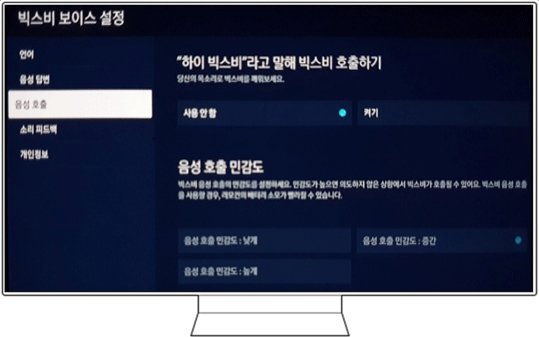
▲ ‘하이 빅스비’ 호출 켜기 (출처: 삼성전자서비스 고객지원)
갤럭시 폰의 빅스비로도 같은 집의 TV·건조기를 조작할 수 있다. 스마트싱스 앱에 등록해둔 이름 그대로 “거실 TV 켜줘”, “TV 볼륨 10으로”, “건조기 남은 시간 알려줘”라고 말하면 되고, 갤럭시 워치에서 빅스비를 눌러 같은 방식으로 명령해도 동작한다.
스테이션 버튼으로 루틴을 한 번에 실행하려면 어떻게 하나요?
매번 말로 명령하기 번거롭다면 ‘루틴’으로 여러 동작을 묶어두고 스테이션 버튼 한 번으로 실행하면 된다. 영화를 볼 때 TV 켜기와 조명 끄기를 한 루틴에 담거나, 건조기가 끝나면 알림이 오도록 구성하는 식이다.

▲ 루틴+버튼 실행 순서
스마트싱스 앱에서 스테이션 기기 카드를 선택한다.
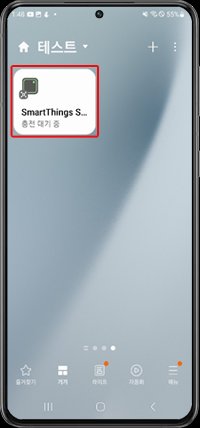
▲ 버튼 루틴 ① 스마트싱스 스테이션 카드 선택 (출처: 삼성전자서비스 고객지원)
루틴 메뉴로 들어간다.
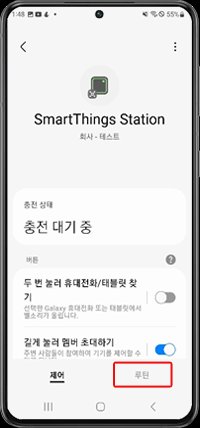
▲ 버튼 루틴 ② 루틴 선택 (출처: 삼성전자서비스 고객지원)
누름·길게 누름·두 번 누름 중 쓸 동작을 고른다. 다만 두 번 누름은 휴대폰 찾기 기능과, 길게 누름은 멤버 초대 설정과 겹쳐 같이 동작한다는 점은 알아두는 게 좋다.
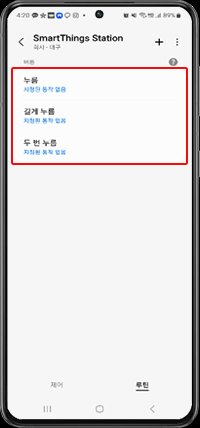
▲ 버튼 루틴 ③ 버튼 동작 고르기 (출처: 삼성전자서비스 고객지원)
‘+ 이 루틴의 동작을 추가해 주세요’를 누른다.
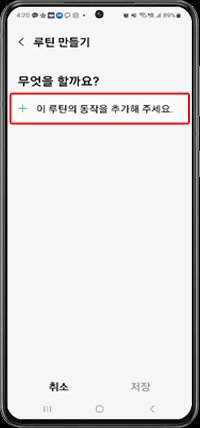
▲ 버튼 루틴 ④ ‘+ 이 루틴의 동작을 추가해 주세요’ (출처: 삼성전자서비스 고객지원)
버튼으로 움직일 기기(예: TV)를 고른다.
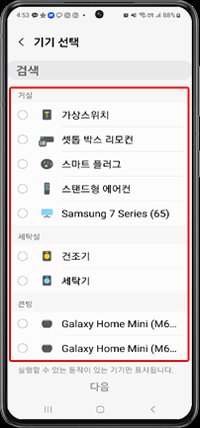
▲ 버튼 루틴 ⑤ 동작할 기기 선택 (출처: 삼성전자서비스 고객지원)
실행할 동작(예: 켜기)을 고르고 ‘완료’를 누른다.
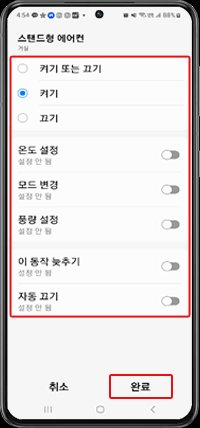
▲ 버튼 루틴 ⑥ 동작 고르고 완료 (출처: 삼성전자서비스 고객지원)
‘저장’을 누르면 설정이 끝나고, 이후 스테이션 버튼을 한 번 누르면 등록해둔 동작이 바로 실행된다.
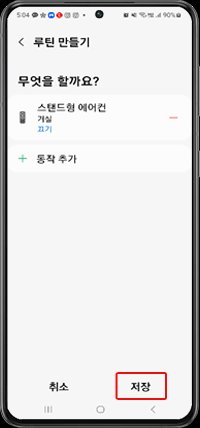
▲ 버튼 루틴 ⑦ 저장 (출처: 삼성전자서비스 고객지원)
건조 완료 알림은 어떻게 받나요?
건조기 기기 카드(플러그인)에는 에러 알림과 건조 종료 알림이 기본으로 있고, ‘세탁물 방치 안심모드’를 켜두면 건조가 끝난 뒤에도 꺼내지 않을 때 다시 알려준다(플러그인 UX3.0 기준, 버전에 따라 화면이 다를 수 있다).
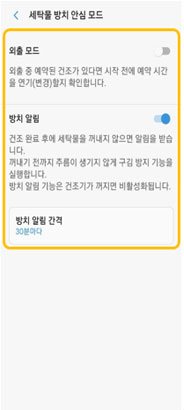
▲ 건조기 플러그인 알림·세탁물 방치 안심모드 (출처: 삼성전자서비스 고객지원)
TV 화면으로도 알림을 받고 싶다면 TV 홈 화면 왼쪽 메뉴의 ‘설정’ → ‘알림’으로 들어간다.
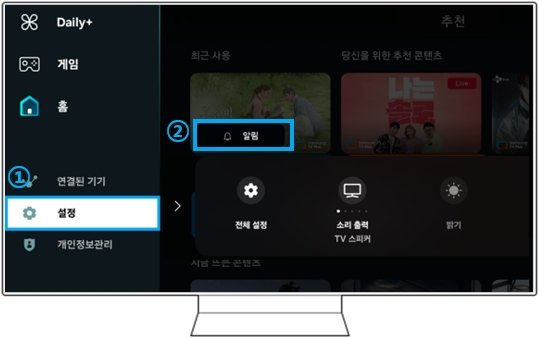
▲ TV로도 알림 받기 ① 설정 → 알림 (출처: 삼성전자서비스 고객지원)
알림 화면 오른쪽 위의 ‘설정’ 아이콘을 누른다.
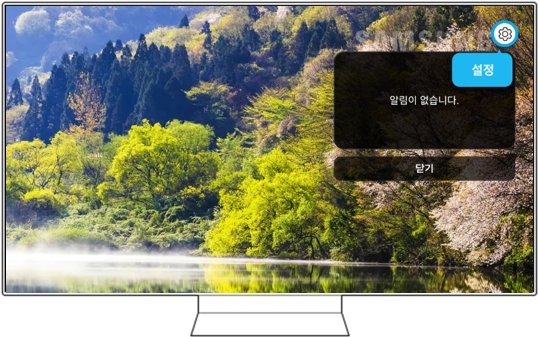
▲ TV로도 알림 받기 ② 오른쪽 위 설정 아이콘 (출처: 삼성전자서비스 고객지원)
알림 받을 서비스·기기(예: 건조기)를 선택하고 ‘확인’을 누르면 설정이 끝난다.
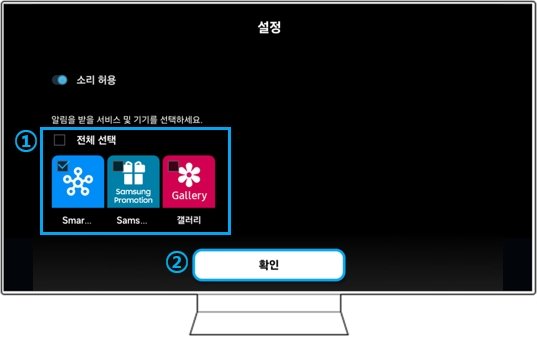
▲ TV로도 알림 받기 ③ 알림 받을 기기 선택 → 확인 (출처: 삼성전자서비스 고객지원)
와이파이 건조기, 고르는 순서는 어떻게 되나요?
건조기를 새로 산다면 ① 지금 쓰는 폰·TV 생태계와의 호환, ② 에너지소비효율 등급, ③ 관리 알림 기능 순으로 확인하는 게 음성 제어까지 깔끔하게 이어진다. 세 조건을 모두 만족해야 스테이션·빅스비 연동의 장점을 온전히 쓸 수 있다.
- 용도·생태계: 갤럭시 폰과 삼성 TV를 쓴다면 스마트싱스 쪽으로, LG 폰·가전이 많다면 LG 씽큐 쪽으로 맞추는 게 앱 하나로 기기를 묶기 편하다.
- 에너지소비효율 등급: 같은 용량이라도 건조 방식과 등급에 따라 전력 사용량이 달라지므로, 구매 전 에너지소비효율 등급 표시부터 비교하는 게 기본이다.
- 관리·알림 기능: 먼지 필터나 콘덴서 청소 시기를 앱·디스플레이로 알려주는지, 스마트싱스·씽큐 앱에서 사용 이력을 볼 수 있는지를 확인한다.
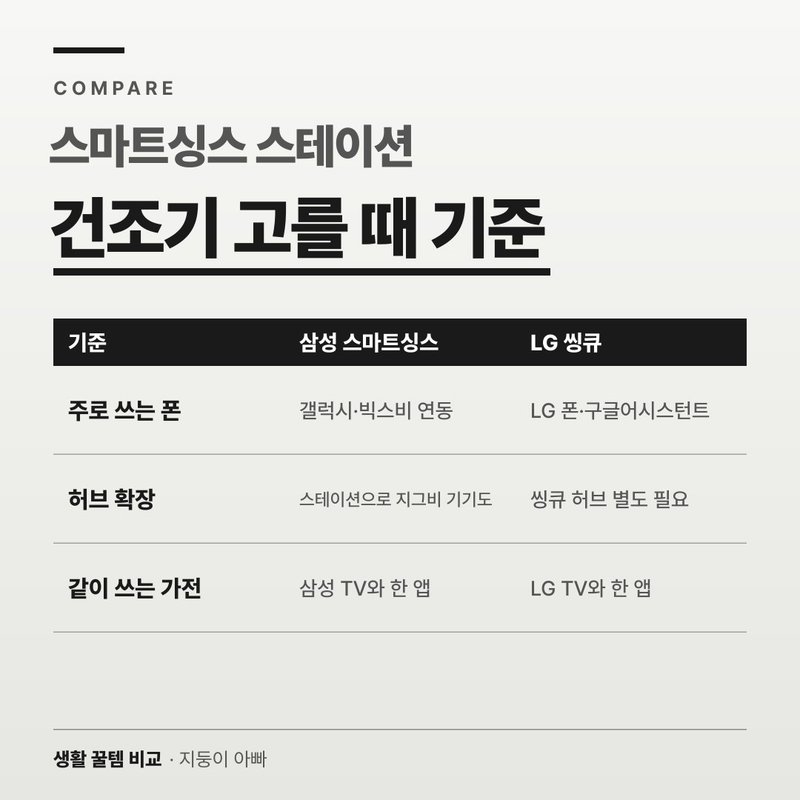
▲ 건조기 고를 때 기준
와이파이 건조기를 쓰는 가장 큰 이유 중 하나가 관리 알림이다. 필터가 막힌 채로 계속 돌리면 건조 시간이 길어지고 전기 소비도 늘어나므로, 청소 알림이 뜨면 바로 처리하는 습관을 들이는 게 좋다. 전기세가 걱정된다면 스마트싱스·씽큐 앱의 사용 이력으로 실제 건조 습관을 점검해가며 쓰는 것도 방법이다.
음성 명령이나 알림이 안 될 때는 무엇을 확인하나요?
빅스비 명령이 먹히지 않거나 알림이 오지 않을 때는 삼성 계정 로그인 상태, 와이파이 연결(특히 건조기의 2.4GHz 대역), 앱 최신 버전 여부부터 순서대로 점검하는 게 가장 빠르다.
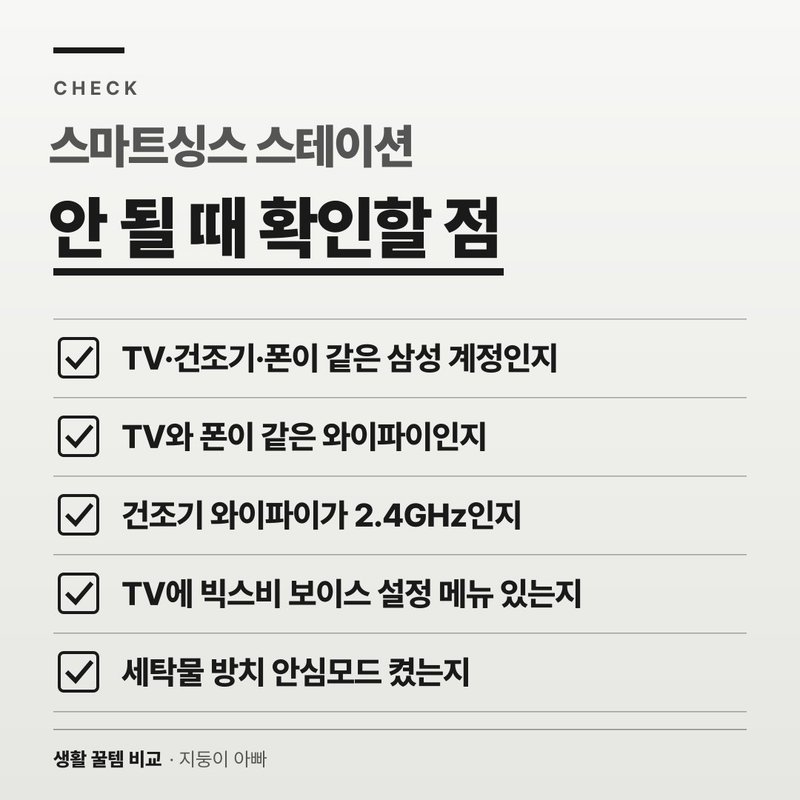
▲ 안 될 때 확인할 점
자주 묻는 질문
Q. 스마트싱스 스테이션 없이도 빅스비로 TV를 음성 제어할 수 있나요?
A. 스테이션이 없어도 TV와 갤럭시 폰이 같은 삼성 계정으로 스마트싱스 앱에 등록돼 있으면 빅스비 음성 명령 자체는 가능하다. 다만 물리 버튼으로 루틴을 실행하거나 지그비 기기를 확장하려면 스마트싱스 스테이션이 필요하다.
Q. 삼성 건조기가 스마트싱스 와이파이 연결이 안 될 때는 어떻게 하나요?
A. 먼저 공유기가 2.4GHz 대역을 지원하는지, 건조기 위치의 와이파이 신호가 약하지 않은지 확인한다. 그다음 앱에서 모델명으로 스마트싱스 지원 여부를 다시 확인하고, QR 코드 스캔이나 기기 추가 과정을 처음부터 다시 진행해본다.
Q. 빅스비로 TV를 끄고 켤 때 전원이 안 들어오는 이유는 무엇인가요?
A. TV 설정에서 '모바일로 전원 켜기'가 꺼져 있거나, 2017년 M5500 이상·2018년 N5500 이하 일부 모델처럼 이 기능 자체를 지원하지 않는 경우일 수 있다. 또한 28일 동안 TV를 쓰지 않으면 연결이 끊길 수 있으므로 재등록이 필요할 수 있다.
Q. 건조기 종료 알림을 TV와 갤럭시 폰에 모두 받을 수 있나요?
A. 가능하다. 건조기 기기 카드(플러그인)에서 종료 알림과 세탁물 방치 안심모드를 켜두면 폰으로 알림이 오고, TV 쪽은 홈 화면의 설정-알림 메뉴에서 건조기를 알림 받을 기기로 등록하면 TV로도 알림을 받을 수 있다.
Q. 와이파이 건조기를 고를 때 가장 먼저 봐야 할 기준은 무엇인가요?
A. 지금 쓰는 폰·TV 생태계와의 호환이 먼저다. 갤럭시·삼성 TV 환경이면 스마트싱스, LG 환경이면 LG 씽큐 쪽이 앱 하나로 묶기 편하다. 그다음 에너지소비효율 등급, 필터·콘덴서 청소 알림 같은 관리 기능 순으로 비교하면 된다.
같은 시리즈 글
👉 핸드폰 티비 미러링 2026 가이드: 갤럭시 스마트뷰 무선·유선 연결 총정리
👉 지그비 허브 설정 방법 2026 — 헤이홈 앱으로 갤럭시 페어링 순서 정리
참고 자료
- [삼성 TV] TV를 SmartThings앱에 등록하고 싶어요,스마트싱스 — 삼성전자서비스
- [삼성 건조기] 안드로이드폰, 스마트싱스에 건조기 연결 방법 — 삼성전자서비스
- [삼성 TV] 빅스비, Bixby기능 사용하는 방법을 알려주세요 — 삼성전자서비스
- [삼성 스마트싱스 스테이션] 루틴 만들기(자동화) 방법 — 삼성전자서비스
|
함께 보면 좋은 글 |