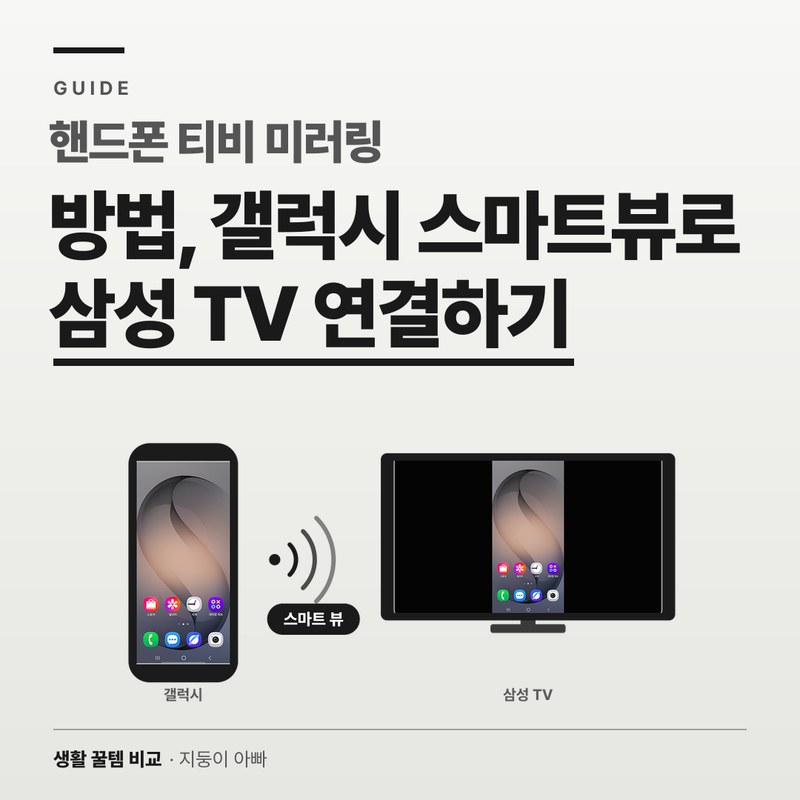
와이파이로 연결해 보려는 분, 또는 무선이 자꾸 끊겨 케이블로 연결하려는 분 모두를 위한 글입니다. 갤럭시 폰과 삼성 스마트 TV를 쓰고 있다면 케이블 없이 ‘스마트 뷰’ 버튼 하나로 화면이 넘어가고, 와이파이 환경이 불안하거나 TV가 오래됐다면 USB-C to HDMI 케이블로 바꿔 연결하면 됩니다.
|
이 글에서 다루는 내용 1. 핵심 요약 2. 핸드폰 티비 미러링, 케이블 없이 가능한가요? 3. 미러링 전에 무엇을 준비해야 하나요? 4. 스마트뷰로 무선 연결하는 방법은? 5. 미러링이 안 될 때는 무엇을 확인하나요? 6. 무선이 안 되면 유선으로는 어떻게 연결하나요? 7. 넷플릭스는 미러링으로 봐도 되나요? 8. 스마트싱스 앱으로 폰을 TV 리모컨처럼 쓸 수 있나요? |
핵심 요약

▲ 핸드폰 티비 미러링 핵심 요약
핸드폰 티비 미러링, 케이블 없이 가능한가요?
가능합니다. 갤럭시와 삼성 스마트 TV는 같은 와이파이 안에서 미라캐스트(Miracast) 방식으로 화면을 그대로 보내는 ‘스마트 뷰’ 기능을 지원해, 선 없이도 휴대폰 화면과 소리가 TV로 바로 재생됩니다.
‘핸드폰과 TV는 선으로 이어야 한다’는 생각은 구형 기기 때 얘기에 가깝습니다. 다만 TV 연식이 오래됐거나 미라캐스트 자체를 지원하지 않으면 무선 연결이 막힐 수 있는데, 이럴 때는 USB-C to HDMI 어댑터로 유선 연결해 ‘스크린 미러링’ 모드로 똑같이 화면을 띄우면 됩니다. 즉 무선이 기본값이고, 유선은 안 될 때 쓰는 대안인 셈입니다.
미러링 전에 무엇을 준비해야 하나요?
무선 연결은 ① 갤럭시 휴대폰 ② 미라캐스트 지원 삼성 스마트 TV ③ 휴대폰·TV가 같은 Wi-Fi(5GHz 권장)에 물려 있으면 끝입니다. 유선은 여기에 USB Type-C to HDMI 어댑터와 HDMI 케이블, TV의 빈 HDMI 입력 단자가 추가로 필요합니다.
모델·안드로이드 버전·TV 출시 연도에 따라 메뉴 이름이나 위치가 조금씩 다를 수 있다는 점은 미리 염두에 두는 편이 좋습니다.
유선 연결을 준비한다면 위와 같은 USB-C to HDMI 미러링 케이블이 필요합니다. 휴대폰의 USB-C 단자와 TV의 HDMI 단자를 하나의 케이블·어댑터로 바로 이어주는 구성입니다.
스마트뷰로 무선 연결하는 방법은?
빠른 설정창에서 스마트 뷰를 눌러 TV를 고르고 ‘지금 시작’을 누르면 연결이 끝납니다. 아래 5단계를 메뉴 이름 그대로 따라 하면 됩니다.
1단계. 빠른 설정창 열기
휴대폰 화면 맨 위를 아래로 쓸어내려 빠른 설정창을 엽니다.
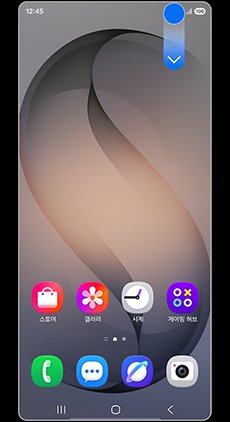
▲ 상단바를 아래로 내려 빠른 설정창 열기 (출처: 삼성전자서비스 고객지원)
2단계. 스마트 뷰 누르기
빠른 설정창 아래쪽에 있는 스마트 뷰(Smart View) 버튼을 누릅니다.
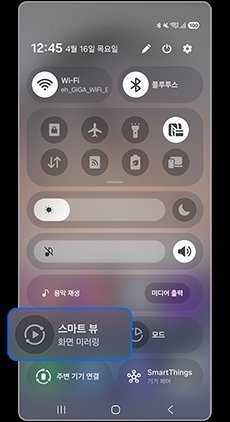
▲ 빠른 설정창에서 ‘스마트 뷰’ 누르기 (출처: 삼성전자서비스 고객지원)
3단계. 연결할 TV 고르기
주변 기기 목록에 뜬 TV 모델 이름을 선택합니다.
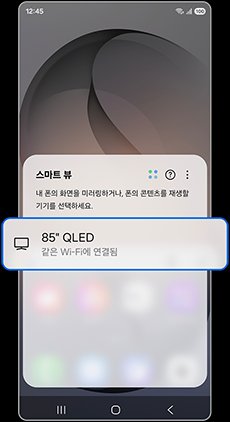
▲ 목록에서 연결할 TV 고르기 (출처: 삼성전자서비스 고객지원)
4단계. 지금 시작 누르기
‘지금 시작’을 누르면 TV에 허용 창이 뜨는데, TV 리모컨으로 ‘확인’을 누르거나 일부 모델은 TV 화면에 뜬 숫자를 휴대폰에 입력해야 합니다.
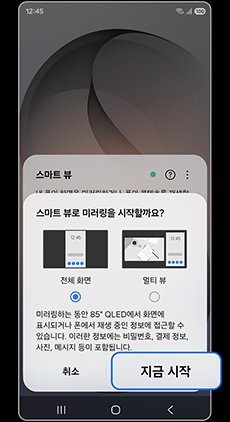
▲ ‘지금 시작’ 누르기 (TV에서 허용) (출처: 삼성전자서비스 고객지원)
5단계. TV 화면으로 확인
TV에 휴대폰 화면이 그대로 뜨면 연결이 완료된 것입니다.
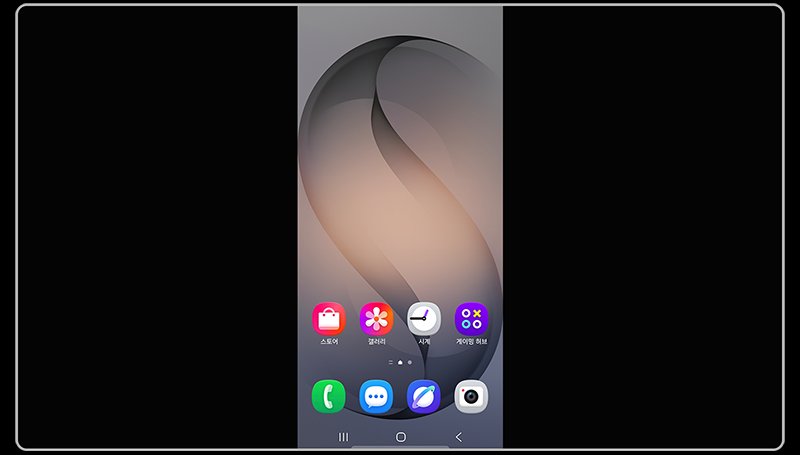
▲ TV에 휴대폰 화면이 나오는지 확인 (출처: 삼성전자서비스 고객지원)
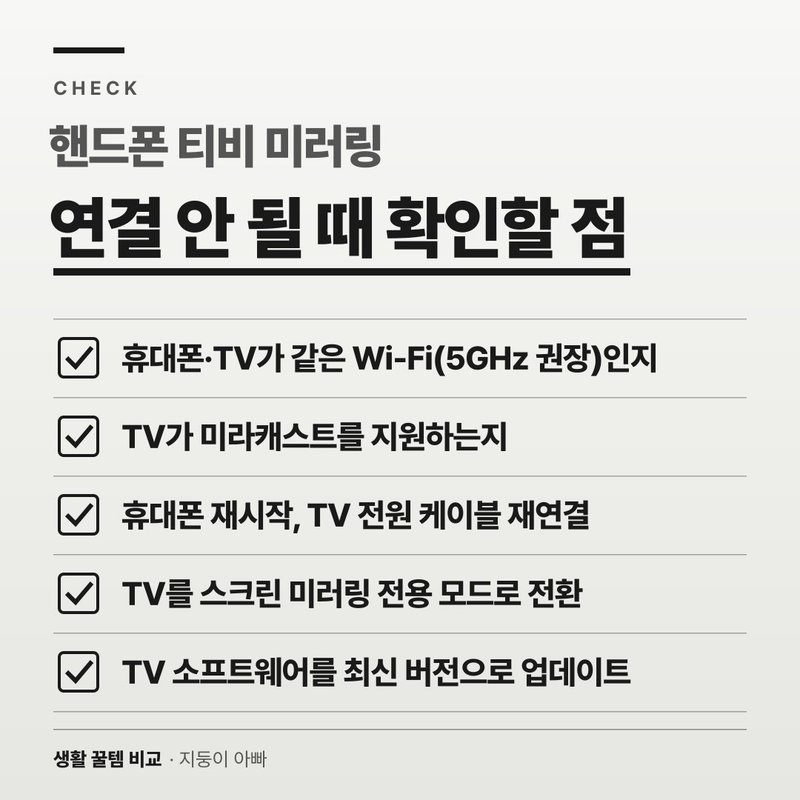
▲ 연결 안 될 때 확인할 점
미러링이 안 될 때는 무엇을 확인하나요?
휴대폰과 TV가 같은 Wi-Fi(5GHz 권장)에 있는지, TV가 미라캐스트를 지원하는지부터 봅니다. 그래도 안 되면 재연결 시도 → 휴대폰 재시작 → TV(또는 동글) 전원 케이블 뽑았다 꽂기 순으로 점검하면 됩니다.
기기에 따라 TV를 ‘스크린 미러링 전용 모드’로 바꿔야만 검색되는 경우도 있다는 점을 기억해 두면 좋습니다.
TV 소프트웨어 업데이트 확인하기
TV 설정 메뉴에서 고객지원으로 들어갑니다(모델마다 경로가 다를 수 있음).
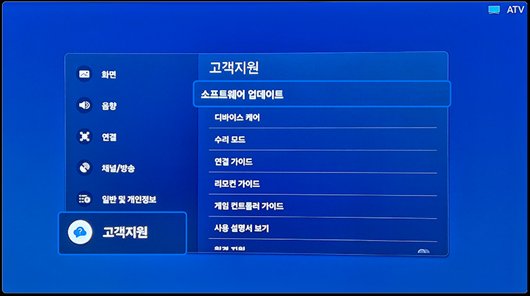
▲ TV 소프트웨어 업데이트 ① 설정 → 고객지원 (출처: 삼성전자서비스 고객지원)
소프트웨어 업데이트 항목을 고릅니다.
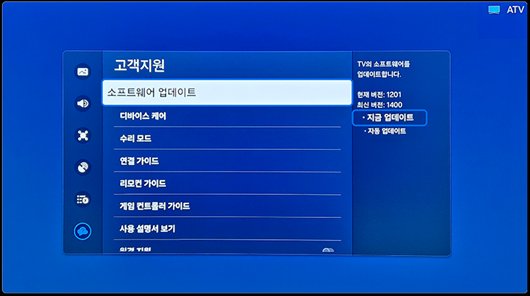
▲ TV 소프트웨어 업데이트 ② 소프트웨어 업데이트 (출처: 삼성전자서비스 고객지원)
‘지금 업데이트’를 누르고, 끝날 때까지 TV 전원을 끄지 않습니다. 업데이트가 끝나면 TV가 자동으로 다시 켜집니다.
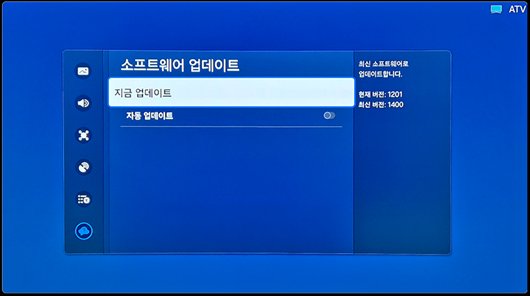
▲ TV 소프트웨어 업데이트 ③ 지금 업데이트 (출처: 삼성전자서비스 고객지원)
화면이 작게 나올 때는 비율을 바꿀 수 있나요?
TV와 연결된 상태에서 휴대폰 화면의 스마트 뷰 아이콘을 누르면 화면 비율을 바꿀 수 있습니다.
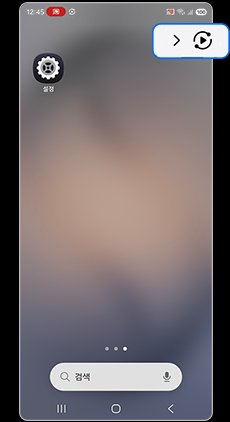
▲ 화면 비율 ① 휴대폰의 스마트 뷰 아이콘 누르기 (출처: 삼성전자서비스 고객지원)
‘화면 비율 변경’을 선택합니다.
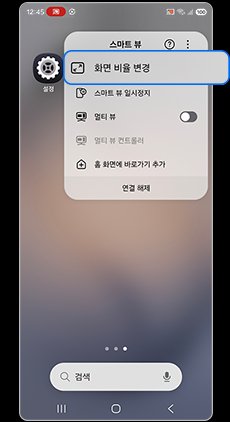
▲ 화면 비율 ② ‘화면 비율 변경’ 고르기 (출처: 삼성전자서비스 고객지원)
‘휴대폰에서 전체 화면’ 또는 ‘연결된 기기에서 전체 화면’ 중 원하는 쪽을 고르면 됩니다. 아래는 ‘연결된 기기에서 전체 화면’을 적용한 모습입니다.
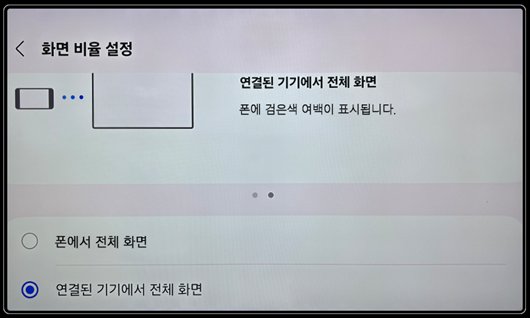
▲ 화면 비율 ③ ‘연결된 기기에서 전체 화면’ 선택 (출처: 삼성전자서비스 고객지원)
무선이 안 되면 유선으로는 어떻게 연결하나요?
와이파이가 불안정하거나 TV가 미라캐스트를 지원하지 않을 때는 USB-C to HDMI 미러링 케이블로 유선 연결하는 쪽이 더 안정적입니다. 휴대폰 설정에서 HDMI 모드를 ‘스크린 미러링’으로 바꾸면 됩니다.
1단계. 어댑터·HDMI 케이블 연결
HDMI 케이블과 USB Type-C to HDMI 어댑터로 휴대폰과 TV의 HDMI 입력 단자를 이어줍니다.
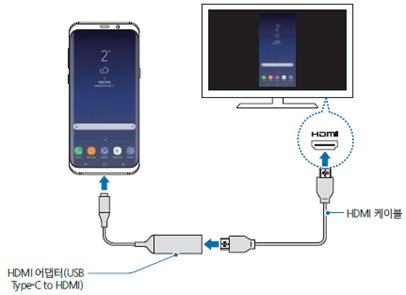
▲ USB-C to HDMI 어댑터·HDMI 케이블 연결 (출처: 삼성전자서비스 고객지원)
2단계. 설정 → 연결
휴대폰 설정에서 ‘연결’을 누릅니다.
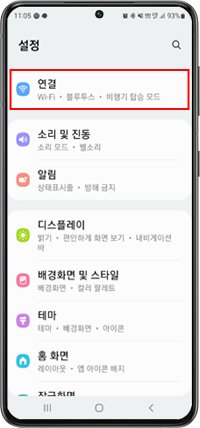
▲ HDMI 모드 ① 설정 → 연결 (출처: 삼성전자서비스 고객지원)
3단계. 기타 연결 설정
‘기타 연결 설정’으로 들어갑니다.
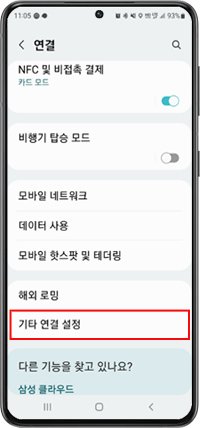
▲ HDMI 모드 ② 기타 연결 설정 (출처: 삼성전자서비스 고객지원)
4단계. HDMI 모드 선택
‘HDMI 모드’를 누릅니다.
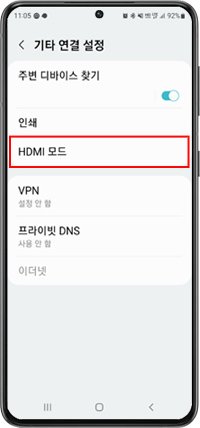
▲ HDMI 모드 ③ HDMI 모드 (출처: 삼성전자서비스 고객지원)
5단계. 스크린 미러링 선택
‘스크린 미러링’을 고르면 휴대폰과 같은 화면이 TV에 그대로 나옵니다.
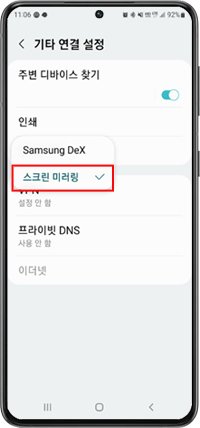
▲ HDMI 모드 ④ 스크린 미러링 선택 (출처: 삼성전자서비스 고객지원)
넷플릭스는 미러링으로 봐도 되나요?
권장하지 않습니다. 넷플릭스는 화면을 미러링하는 방식보다 TV에 설치된 앱으로 직접 재생하는 연결을 쓰도록 안내합니다. 안드로이드 기기 화면을 TV로 미러링하는 앱·기능은 넷플릭스에서 지원되지 않을 수 있으며, 이 경우 소리는 나오지만 화면이 검게 나오는 증상으로 나타날 수 있습니다(출처: Netflix 고객센터).
광고형 멤버십은 휴대폰에서 TV로 캐스트·미러링 자체가 지원되지 않습니다. 휴대폰→TV 캐스트도 넷플릭스가 정한 일부 기기(예: 크롬캐스트 3세대 이하)에서만 되기 때문에, 삼성 스마트 TV라면 TV에 설치된 넷플릭스 앱으로 직접 보는 쪽이 가장 확실합니다.
케이블로 연결했는데 소리만 나오고 화면이 검게 나온다면, 기기를 껐다 켜거나 HDMI 케이블 방향을 바꾸고, TV의 다른 HDMI 단자나 새 케이블로 바꿔 보는 것도 방법입니다.
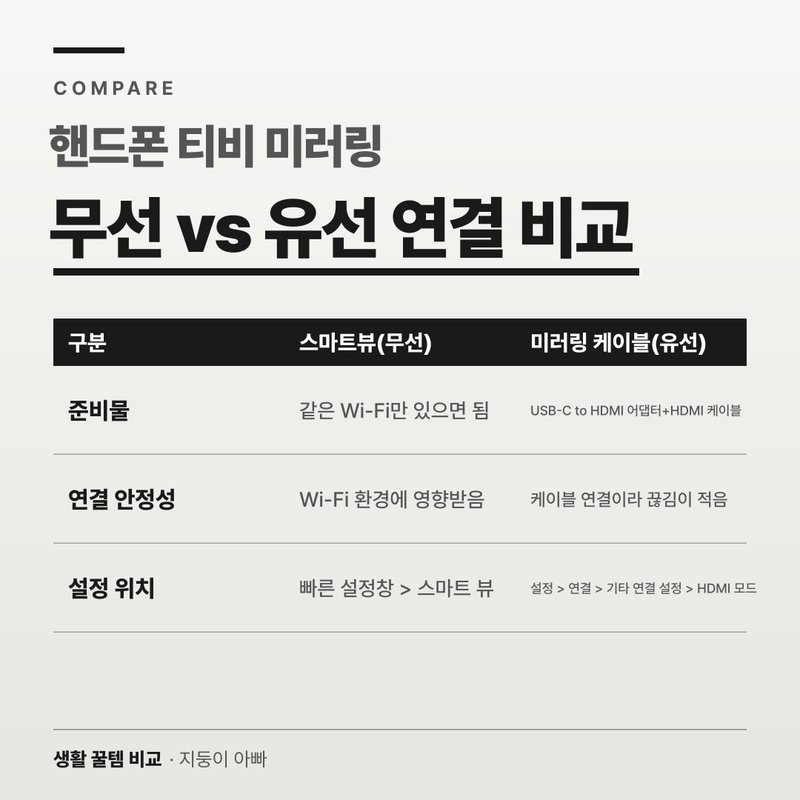
▲ 무선 vs 유선 연결 비교
스마트싱스 앱으로 폰을 TV 리모컨처럼 쓸 수 있나요?
네, 가능합니다. 스마트싱스(SmartThings) 앱에 TV가 등록돼 있으면 제품 카드에서 TV를 고르고 모바일 리모컨 아이콘을 눌러 음량·채널·숫자 버튼이 있는 리모컨 화면을 그대로 쓸 수 있습니다.
1단계. 제품 카드에서 TV 선택
스마트싱스 앱을 열고 제품 카드에서 TV를 고릅니다(TV가 앱에 등록돼 있어야 함).
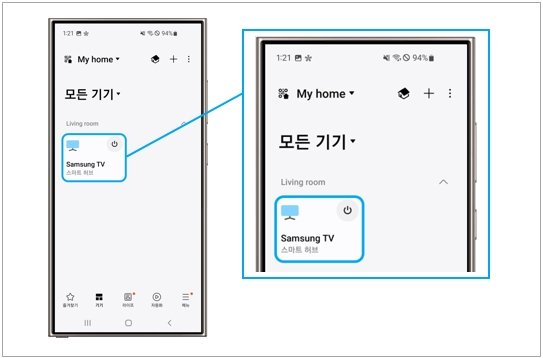
▲ 스마트싱스 앱 리모컨 ① 제품 카드에서 TV 선택 (출처: 삼성전자서비스 고객지원)
2단계. 모바일 리모컨 아이콘 누르기
모바일 리모컨 아이콘을 누릅니다.
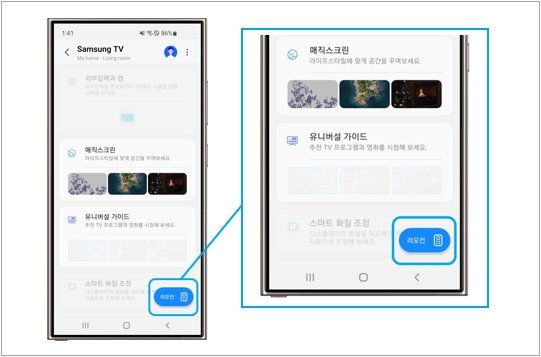
▲ 스마트싱스 앱 리모컨 ② 모바일 리모컨 아이콘 (출처: 삼성전자서비스 고객지원)
3단계. 리모컨 화면으로 조작
음량·채널·숫자 버튼 등이 있는 리모컨 화면으로 TV를 조작합니다.
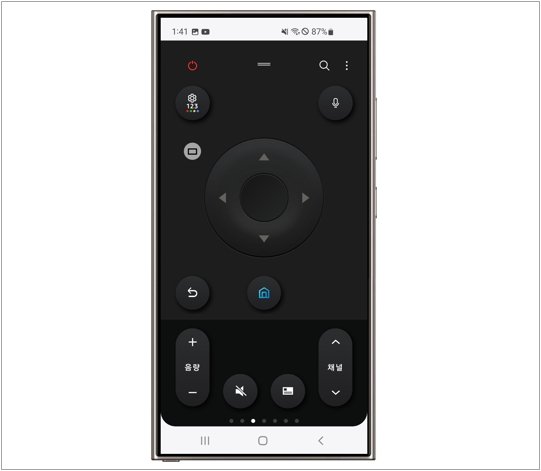
▲ 스마트싱스 앱 리모컨 ③ 리모컨 화면 사용 (출처: 삼성전자서비스 고객지원)
TV 리모컨의 마이크 버튼을 길게 눌러 말하면 빅스비 음성으로도 TV를 조작할 수 있습니다. ‘볼륨 20으로 바꿔줘’처럼 말하고 손을 떼면 바로 실행되는데, TV가 인터넷에 연결되고 삼성 계정에 로그인돼 있어야 작동합니다. 빅스비 음성 명령을 더 자세히 쓰는 법은 다음 글(스마트싱스 스테이션 활용법)에서 다루겠습니다.
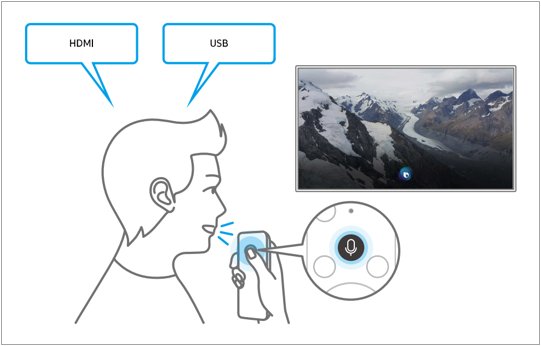
▲ TV 리모컨 마이크 버튼으로 말하기 (출처: 삼성전자서비스 고객지원)
아이폰이나 LG·소니 TV를 쓰면 어떻게 하나요?
아이폰은 스마트 뷰 대신 에어플레이(AirPlay)를 지원하는 TV나 셋톱박스가 있어야 미러링이 됩니다. LG·소니 등 삼성이 아닌 TV는 제조사가 따로 내놓은 미러링 앱이나 설정을 확인해야 하므로, 구매 전 ‘미러링 지원 여부’를 제품 사양에서 먼저 확인하는 것이 안전합니다.
자주 묻는 질문
Q. 핸드폰 티비 미러링이 갑자기 안 될 때 가장 먼저 뭘 확인하나요?
A. 휴대폰과 TV가 같은 Wi-Fi(5GHz 권장)에 있는지, TV가 미라캐스트를 지원하는지부터 확인합니다. 그래도 안 되면 재연결 시도, 휴대폰 재시작, TV 전원 케이블 재연결 순으로 점검합니다.
Q. 스마트뷰 무선 연결과 USB-C HDMI 유선 연결 중 뭐가 더 안정적인가요?
A. 와이파이 환경이 좋다면 무선 스마트뷰로 충분하지만, 와이파이가 불안정하거나 TV가 미라캐스트를 지원하지 않으면 유선 케이블 연결이 더 안정적입니다.
Q. 넷플릭스를 미러링으로 보면 왜 화면이 안 나오나요?
A. 안드로이드 화면 미러링은 넷플릭스에서 지원되지 않을 수 있어 소리만 나오고 화면이 검게 나올 수 있습니다. TV에 설치된 넷플릭스 앱으로 직접 보는 연결을 쓰는 것이 안내된 방법입니다.
Q. 아이폰도 삼성 TV에 미러링할 수 있나요?
A. 아이폰은 스마트 뷰 대신 에어플레이를 지원하는 TV나 셋톱박스가 있어야 화면을 보낼 수 있습니다.
Q. 스마트싱스 앱으로 TV를 조작하려면 무엇이 필요한가요?
A. TV가 스마트싱스 앱에 등록돼 있어야 하고, 빅스비 음성 조작까지 쓰려면 TV가 인터넷에 연결되고 삼성 계정에 로그인돼 있어야 합니다.
같은 시리즈 글
👉 지그비 허브 설정 방법 2026 — 헤이홈 앱으로 갤럭시 페어링 순서 정리
참고 자료
- [삼성 스마트폰] 갤럭시 TV와 연결하는 방법이 궁금합니다. — 삼성전자서비스
- Black screen with sound | Netflix Help Center — 넷플릭스 고객센터
- [삼성 TV] 스마트 TV에서 모바일 리모컨 사용하기 — 삼성전자서비스
|
함께 보면 좋은 글 › [갤럭시꿀팁]갤럭시 용량 부족 해결! 구글포토 자동 동기화 해제하고 원본 사진 안전하게 보관하는 초간단 꿀팁 |